



Livin' Merchant - QR Meja
R5 - Terima Pesanan - QR MEJA
QR Meja
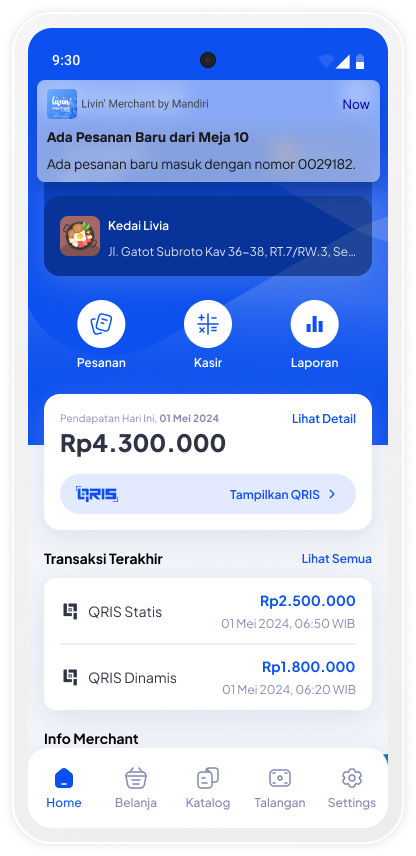
Tap notifikasi pesanan baru atau pilih menu Pesanan
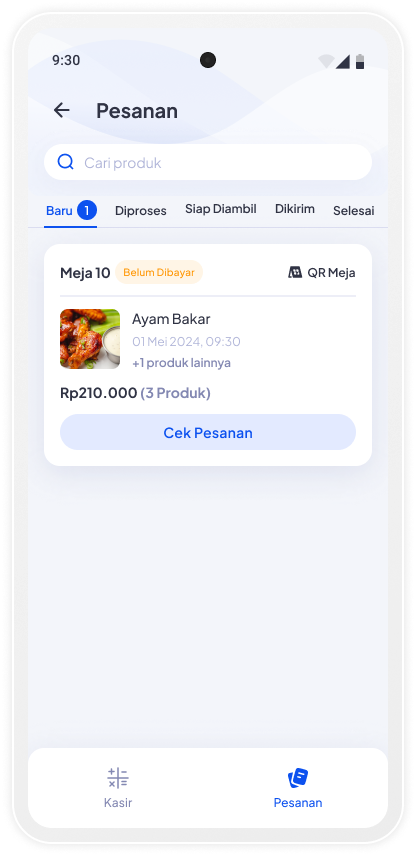
Tap salah satu pesanan
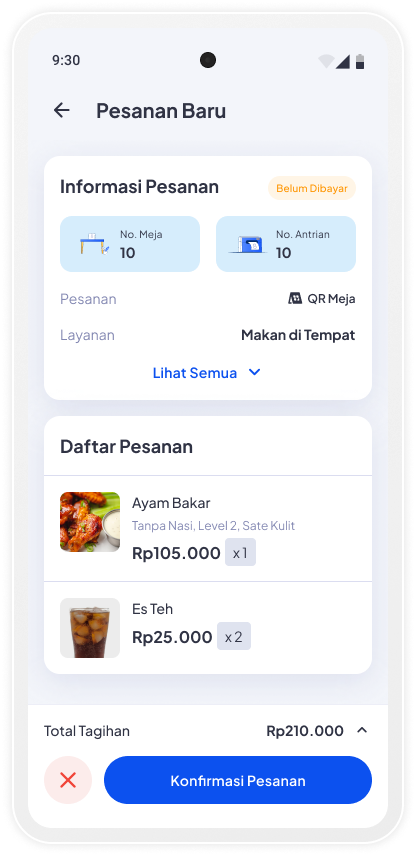
Cek daftar pesanan dan tap Konfirmasi Pesanan
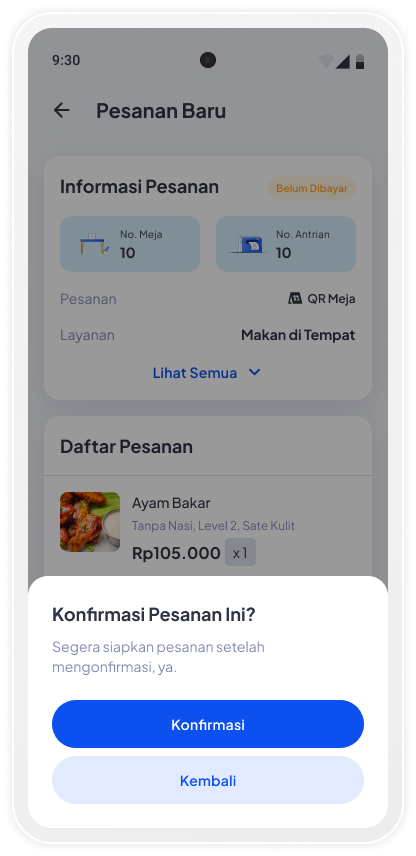
Tap Konfirmasi untuk mengonfirmasi dan memproses pesanan.
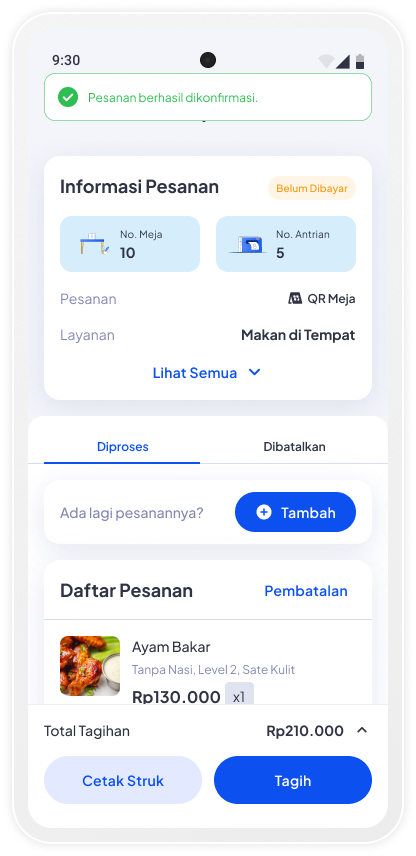
Pesanan berhasil dikonfirmasi. Tap Tagih apabila pembeli akan melakukan pembayaran
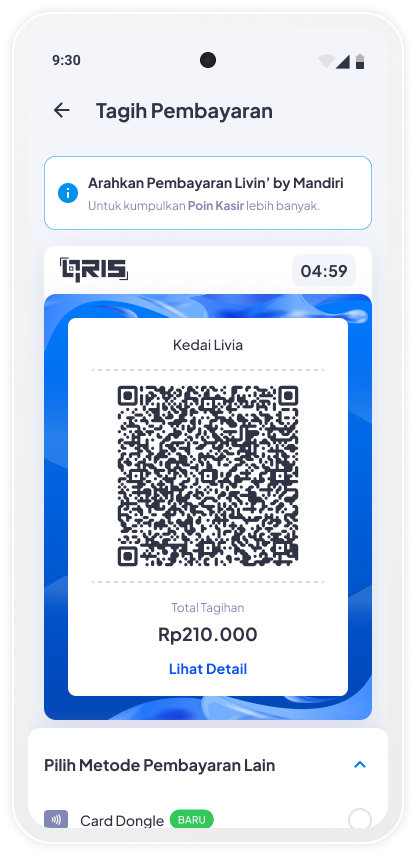
Arahkan pembeli untuk Scan QRIS yang tertera pada layar atau pilih metode pembayaran lain
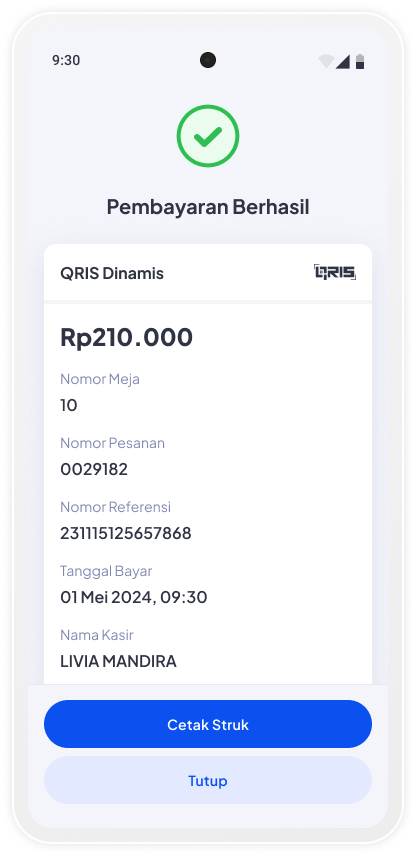
Pembayaran berhasil
R5 - FAQ - QR MEJA
Frequently Asked Questions
Bagaimana cara mengaktifkan dan membuat QR Meja?
Anda dapat mengatur QR Meja setelah mengaktifkan Mode F & B dengan langkah sebagai berikut:
- Klik menu Settings pada Navigation Bar
- Klik menu Metode Pemesanan
- Klik menu QR Meja
- Masukkan jumlah QR Meja sesuai dengan kebutuhan pada Usaha merchant
- QR Meja yang berhasil dibuat siap diunduh dan dicetak
Catatan: Pastikan Anda telah mengaktifkan Mode F&B terlebih dahulu sebelum dapat mengakses fitur QR Meja.
Bagaimana cara customer memesan melalui QR Meja?
Anda dapat menaruh QR Meja yang berbeda di setiap meja, sehingga pelanggan dapat memesan dengan melakukan scan QR dengan langkah sebagai berikut:
- Anda dapat mengarahkan Customer untuk scan QR Meja untuk membuka menu
- Customer dapat memilih produk yang ada di menu dan menambahkannya ke keranjang
- Customer bisa klik button Keranjang untuk melanjutkan pesanan
- Customer bisa menyesuaikan kembali pesanannya lalu mengajukan pesanan dengan klik "Proses Pesanan"
Tips: Pastikan QR Meja dicetak dengan kualitas yang baik dan ditempatkan di posisi yang mudah diakses oleh pelanggan.
Bagaimana cara penagihan dan self-payment oleh customer?
Anda dapat langsung melakukan Tagih dan menerima pembayaran oleh Customer melalui Kasir. Atau, Customer juga dapat melakukan self payment setelah pesanan dikonfirmasi dengan melakukan langkah sebagai berikut:
- Buka kembali menu pesanan di handphone Customer atau Scan melalui QR Meja, setelah merchant konfirmasi pesanan
- Klik tombol "Cek Pesanan" lalu klik "Bayar"
- Customer dapat melakukan Scan QRIS yang tampil pada halaman Pembayaran, atau memilih Metode Pembayaran Lainnya
- Setelah terbayar, Customer dapat Track Pesanan kembali, serta melakukan Download Struk
Informasi: Sistem self-payment memungkinkan pelanggan membayar secara mandiri tanpa harus menunggu kasir, mempercepat proses pembayaran terutama pada jam sibuk.
Bagaimana cara mencetak Struk Dapur, Checker, dan Tagihan?
Dengan mengaktifkan F&B, Merchant dapat mencetak Struk Dapur, Checker, dan Tagihan melalui menu Pesanan lalu memilih tombol "Cetak Struk". Ketiga struk tersebut menampilkan Produk pada Pesanan, dengan perbedaan informasi sebagai berikut:
| Jenis Struk | Fungsi | Informasi yang Ditampilkan |
|---|---|---|
| Struk Dapur | Informasi menu yang harus disiapkan oleh juru masak | Daftar pesanan, jumlah, catatan khusus, waktu pemesanan |
| Struk Checker | Memeriksa kesesuaian pesanan pembeli | Daftar pesanan, harga, status pesanan, nomor meja |
| Struk Tagihan | Bukti pembayaran untuk pembeli | Daftar pesanan, total harga, metode pembayaran, waktu transaksi |
Catatan: Pastikan printer terhubung dengan perangkat Anda sebelum mencetak struk. Fitur ini hanya tersedia setelah mengaktifkan Mode F&B.
Download Footer LM
Ayo Download Sekarang!
Banyak kemudahan yang bisa kamu nikmati di Livin’ Merchant. Pantau aktivitas penjualanmu dari mana aja, hanya dalam satu aplikasi!

Livin' Merchant dapat digunakan oleh perangkat Android dengan OS minimal versi 10